Domain restlichtkamera.de kaufen?
Wir ziehen mit dem Projekt
restlichtkamera.de um.
Sind Sie am Kauf der Domain
restlichtkamera.de interessiert?
domain@kv-gmbh.de · 0541-91531010
Domain restlichtkamera.de kaufen?
Was ist ein Bildschirmfoto?
Ein Bildschirmfoto ist eine digitale Aufnahme des aktuellen Bildschirminhalts eines Computers, Smartphones oder Tablets. Es kann verwendet werden, um den aktuellen Zustand eines Programms, einer Webseite oder einer anderen Anwendung festzuhalten und zu teilen. Bildschirmfotos können in verschiedenen Dateiformaten gespeichert werden, wie z.B. JPEG oder PNG. **
Was bedeutet Snapchat Bildschirmfoto?
Ein Snapchat Bildschirmfoto bedeutet, dass jemand ein Foto von einem Snap gemacht hat, indem er den Bildschirm seines Geräts abfotografiert hat. Dies kann geschehen, wenn der Absender nicht möchte, dass das Foto gespeichert oder weitergeleitet wird. Oft wird ein Bildschirmfoto als Verletzung der Privatsphäre angesehen, da die Bilder normalerweise nur für einen kurzen Zeitraum sichtbar sind. Es ist wichtig, die Privatsphäre anderer zu respektieren und keine Bildschirmfotos von Snaps zu machen, es sei denn, es ist ausdrücklich erlaubt. **
Ähnliche Suchbegriffe für Bildschirmfoto
Top-Angebote
Produkte zum Begriff Bildschirmfoto:
-
Frank Darabont - Die Verurteilten - 2 Disk-Edition (2 DVDs, HD-Bildqualität) [Limited Edition] - Preis vom 27.10.2026 04:10:37 hAspectRatio : 1.78 : 1, AudienceRating : Freigegeben ab 12 Jahren, Binding : DVD, Label : Euro Video, Publisher : Euro Video, NumberOfDiscs : 2, RegionCode : 2, NumberOfItems : 2, Format : Dolby, Feature : Medium : DVD, medium : DVD, publicationDate : 2008-12-01, releaseDate : 2008-12-04, runningTime : 137 minutes, theatricalReleaseDate : 1994-01-01, writers : Stephen King, actors : Tim Robbins, Morgan Freeman, William Sadler, directors : Frank Darabont, music : Thomas Newman3,49 €*Versand: 0,00 €Sichere Weiterleitung zum Anbieter
-
Marc Stengel - Kaminfeuer gedreht in 4K für bestmögliche Bildqualität - Die Schmiede & Die Jagdhütte - Preis vom 27.10.2026 04:10:37 hAudienceRating : Freigegeben ohne Altersbeschränkung, Binding : DVD, Label : KSM GmbH, Publisher : KSM GmbH, NumberOfDiscs : 1, NumberOfItems : 1, Format : Dolby, medium : DVD, releaseDate : 2015-01-02, runningTime : 110 minutes, actors : unbekannt, directors : Marc Stengel, Karl Krings2,49 €*Versand: 0,00 €Sichere Weiterleitung zum Anbieter
-
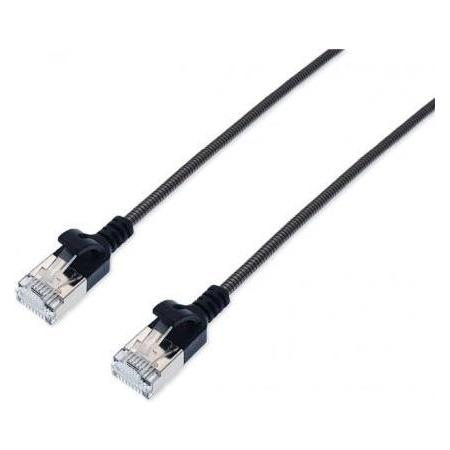
HDMI High Speed Kabel, St. A / St. A, schwarz, 3.0 m Hochflexibles Rundkabel für beste Bildqualität (F/UTP, CAT6a, 3 m) (12201003S)HDMI High Speed Kabel, St. A / St. A, schwarz, 3.0 m Hochflexibles Rundkabel für beste Bildqualität (F/UTP, CAT6a, 3 m) (12201003S)11,49 €*Versand: 3,00 €Sichere Weiterleitung zum Anbieter
-
Canon Flachbetteinheit FSU202 Flatbed Scanner Unit 202 f. DR-Serie FSU – Optionale A3 Flachbett Einheit für ausgewählte Dokumentenscanner Schnell umweltfreundlich robust brillante Bildqualität zum scannen von gebundenen Vorlagen Zeitschriften DIN-A3 Pläne (5031C003)Produktbeschreibung: Canon imageFORMULA Flatbed Scanner Unit 202 - Flachbettscanner - Desktop-Gerät - USB 3.2 Gen 1x1, Gerätetyp: Flachbettscanner - Desktop-Gerät, Schnittstellentyp: USB 3.2 Gen 1x1, Scansensor-Typ: Kontaktbildsensor (CIS), Lichtquelle: LED, Max. unterstützte Dokumentgröße: 297.4 x 432 mm, Eingabetyp: Farbe, Graustufen/Farbtiefe: 8 Bit (256 Graufstufen) / 24 Bit (16,7 Millionen Farben), Optische Auflösung: 600 dpi x 1200 dpi, Max. Dokumentgröße: 297.4 mm x 432 mm, Unterstützter Dokumenttyp: Normalpapier, Plastikkarte, Visitenkarte, Reisepass, Stromversorgung: Wechselstrom 100-240 V (50/60 Hz), Systemanforderungen: Windows 10 (32/64 bits), Windows 11, Microsoft Windows Server 2016, Microsoft Windows Server 2019, Microsoft Windows Server 2022, Abmessungen (Breite x Tiefe x Höhe): 57 cm x 45,1 cm x 11,1 cm, Gewicht: 9,8 kg1324,01 €*Versand: 0,00 €Sichere Weiterleitung zum Anbieter
![Frank Darabont - Die Verurteilten - 2 Disk-Edition (2 DVDs, HD-Bildqualität) [Limited Edition] - Preis vom 27.10.2026 04:10:37 h](https://cdn.adindex.com/oimg/f4d2d890-a043-4423-8c66-5534e37eb22a)

-
Wie erstelle ich Bildschirmfotos mit einer Bildschirmfoto-Software? Welche Bildschirmfoto-Software könnt ihr empfehlen?
Um Bildschirmfotos mit einer Bildschirmfoto-Software zu erstellen, musst du die Software herunterladen und installieren, dann das Programm öffnen und die gewünschte Taste oder Tastenkombination drücken, um das Bildschirmfoto aufzunehmen. Ich kann Snagit, Lightshot und Greenshot als empfehlenswerte Bildschirmfoto-Software empfehlen. **
-
Wie ändere ich das Bildschirmfoto?
Um das Bildschirmfoto zu ändern, musst du zuerst das gewünschte Bild auswählen, das du als neues Bildschirmfoto verwenden möchtest. Anschließend öffnest du die Einstellungen deines Geräts und suchst nach der Option "Hintergrund" oder "Bildschirmfoto". Dort kannst du dann das neue Bild auswählen und als Bildschirmfoto festlegen. Vergiss nicht, die Änderungen zu speichern, damit das neue Bildschirmfoto aktiviert wird. Wenn du Schwierigkeiten hast, das Bildschirmfoto zu ändern, kannst du auch in der Bedienungsanleitung deines Geräts nach weiteren Anweisungen suchen oder dich an den Kundensupport des Herstellers wenden. **
-
Wie kann ich ein Bildschirmfoto machen?
Um ein Bildschirmfoto zu machen, kannst du die Tastenkombination "Druck" oder "Print Screen" auf deiner Tastatur verwenden. Dadurch wird ein Screenshot des gesamten Bildschirms erstellt. Du kannst auch die Tastenkombination "Alt + Druck" verwenden, um nur das aktive Fenster aufzunehmen. Das Bildschirmfoto wird dann in die Zwischenablage kopiert und kann in einem Bildbearbeitungsprogramm oder einer anderen Anwendung eingefügt und gespeichert werden. **
-
Wie kann ein Bildschirmfoto unter Windows erstellt werden? Wie kann ein Bildschirmfoto auf einem Mac gemacht werden?
Unter Windows kann ein Bildschirmfoto durch Drücken der Taste "Druck" auf der Tastatur erstellt werden. Anschließend kann das Bild in ein Grafikprogramm oder in Paint eingefügt und gespeichert werden. Auf einem Mac kann ein Bildschirmfoto durch Drücken von "Cmd + Shift + 3" für den gesamten Bildschirm oder "Cmd + Shift + 4" für einen ausgewählten Bereich erstellt werden. Das Bild wird automatisch auf dem Desktop gespeichert. **

Wie kann ich ein Bildschirmfoto auf meinem Computer machen? Wie erstelle ich ein Bildschirmfoto auf meinem Smartphone?
Auf einem Computer kannst du ein Bildschirmfoto machen, indem du die Taste "Druck" oder "Print Screen" drückst und dann das Bild in ein Bildbearbeitungsprogramm einfügst. Auf einem Smartphone kannst du ein Bildschirmfoto machen, indem du gleichzeitig die Power-Taste und die Lautstärke-Taste drückst oder eine spezielle Tastenkombination verwendest, die von Hersteller zu Hersteller variieren kann. Das Bildschirmfoto wird dann in deiner Galerie gespeichert. **
Wie erstellt man ein Bildschirmfoto auf einem Windows Computer? Kann man auch auf einem Smartphone ein Bildschirmfoto machen?
Um ein Bildschirmfoto auf einem Windows Computer zu erstellen, drücke die Taste "Druck" auf der Tastatur. Das Bildschirmfoto wird in die Zwischenablage kopiert und kann dann in ein Bildbearbeitungsprogramm eingefügt und gespeichert werden. Auf einem Smartphone kann man ebenfalls ein Bildschirmfoto machen, indem man gleichzeitig die Power-Taste und die Lautstärke-Taste drückt. **
Top-Angebote
Produkte zum Begriff Bildschirmfoto:
-
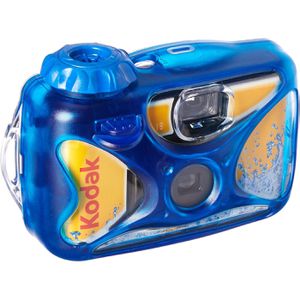
Kodak Einwegkamera Water Sport, wasserdicht, 27 Farbaufnahmen, ISO 800 für hohe LichtempfindlichkeitUnterwasserfotos in bis zu 15 m Tiefe und für den Einsatz bei Schnee und Regen Eingebauter ISO 800 Film mit hoher Lichtempfindlichkeit für scharfe, kontrastreiche Bilder bei schwachem Umgebungslicht 27 Aufnahmen auf 35 mm Standardfilm geeignet für die Entwicklung im Fotolabor oder in der Drogerie Kompaktes und benutzerfreundliches Design ideal für Veranstaltungen, Reisen und Fotokunst Merkmale: Anzahl Aufnahmen: 27 Fotos Lichtempfindlichkeit: ISO 800 (hoch) Eigenschaft: wasserdicht23,10 €*Versand: 8,91 €Sichere Weiterleitung zum Anbieter
-
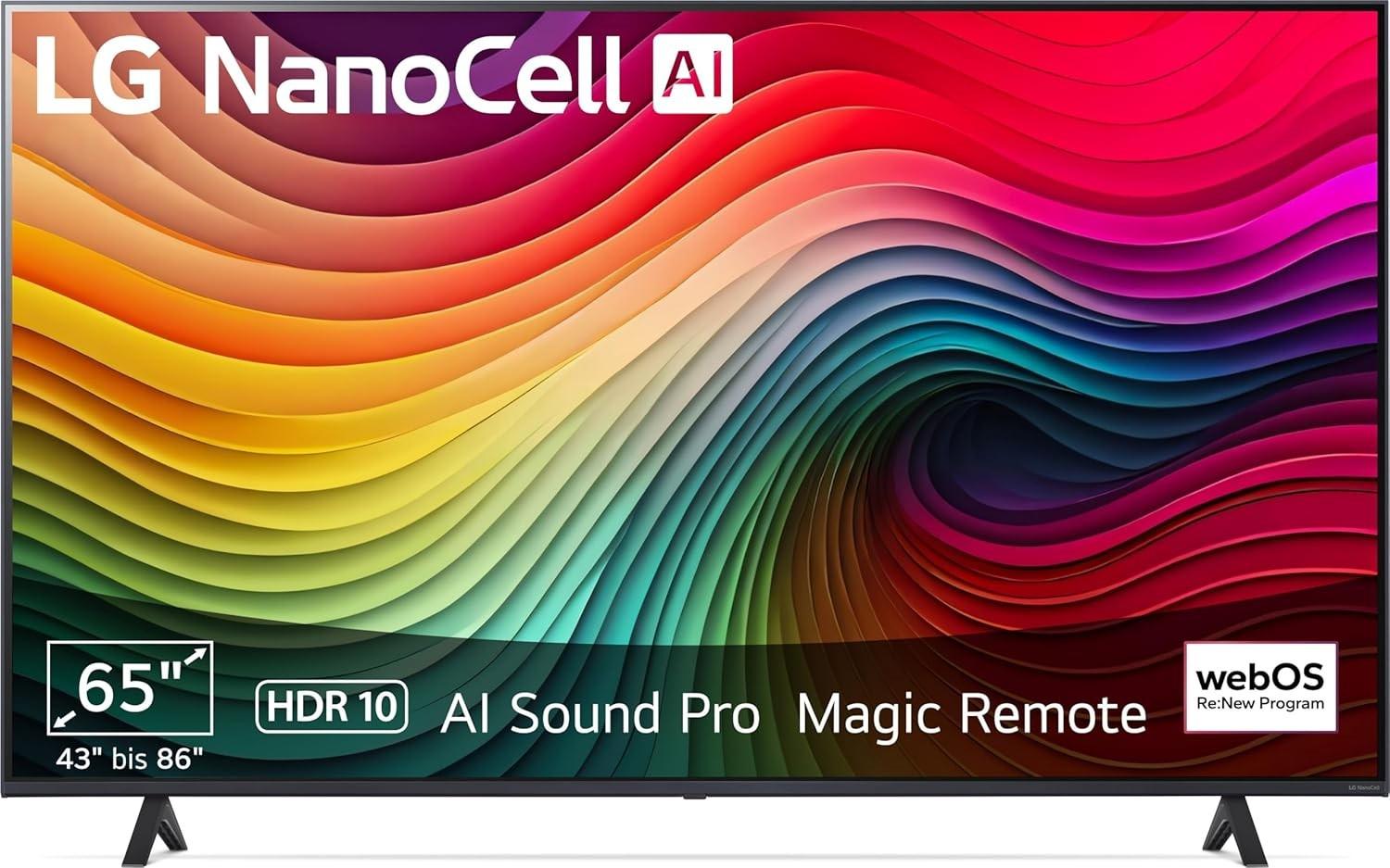
LG Smart TV 65" (165 cm) NanoCell Fernseher, HDR 10 Pro, 4K Bildqualität, LED BacklightInfo zu diesem Artikel4K NanoCell-Display mit LED-Backlight für reine Farbenα5 Gen7 4K AI-Prozessor mit zahlreichen AI-Funktionen für bestmögliche Bildqualität und optimalen SoundFilmmaker Mode für kinogleiches EntertainmentHGiG-Unterstützung für realistische HDR-Darstellung in SpielenDisplay-TechnologieLEDScanauflösung4KBildwiederholfrequenz120 HzSeitenverhältnis16:9DisplaykontrastMOLTO ALTOMaximale Display-Helligkeit300 NIT BeschichtungBildschirm-OberflächeGlänzendUnterstütztes HDR-FormatHDR10Bewegungsverbesserungstechnologie120Hz Refresh RateTechnologie zur Verbesserung der BildqualitätNanoCell Technologie zur Verbesserung der Bildqualität und Filmmaker Mode mit HDR10 ProSprachoptionen anzeigenDeutschKonfiguration der Hintergrundbeleuchtung des DisplaysEdge-LitEinstellung der Hintergrundbeleuchtung des Displays1Technologie der Hintergrundbeleuchtung des DisplaysLEDAktualisierungsrate der Anzeige in Hertz120FarbbildschirmJaMaßeinheit Bildschirmdiagonale65 ZollArtikel Abmessungen T x799,00 €*Versand: 0,00 €Sichere Weiterleitung zum Anbieter
-
Frank Darabont - Die Verurteilten - 2 Disk-Edition (2 DVDs, HD-Bildqualität) [Limited Edition] - Preis vom 27.10.2026 04:10:37 hAspectRatio : 1.78 : 1, AudienceRating : Freigegeben ab 12 Jahren, Binding : DVD, Label : Euro Video, Publisher : Euro Video, NumberOfDiscs : 2, RegionCode : 2, NumberOfItems : 2, Format : Dolby, Feature : Medium : DVD, medium : DVD, publicationDate : 2008-12-01, releaseDate : 2008-12-04, runningTime : 137 minutes, theatricalReleaseDate : 1994-01-01, writers : Stephen King, actors : Tim Robbins, Morgan Freeman, William Sadler, directors : Frank Darabont, music : Thomas Newman3,49 €*Versand: 0,00 €Sichere Weiterleitung zum Anbieter
-
Marc Stengel - Kaminfeuer gedreht in 4K für bestmögliche Bildqualität - Die Schmiede & Die Jagdhütte - Preis vom 27.10.2026 04:10:37 hAudienceRating : Freigegeben ohne Altersbeschränkung, Binding : DVD, Label : KSM GmbH, Publisher : KSM GmbH, NumberOfDiscs : 1, NumberOfItems : 1, Format : Dolby, medium : DVD, releaseDate : 2015-01-02, runningTime : 110 minutes, actors : unbekannt, directors : Marc Stengel, Karl Krings2,49 €*Versand: 0,00 €Sichere Weiterleitung zum Anbieter
-
Was ist ein Bildschirmfoto?
Ein Bildschirmfoto ist eine digitale Aufnahme des aktuellen Bildschirminhalts eines Computers, Smartphones oder Tablets. Es kann verwendet werden, um den aktuellen Zustand eines Programms, einer Webseite oder einer anderen Anwendung festzuhalten und zu teilen. Bildschirmfotos können in verschiedenen Dateiformaten gespeichert werden, wie z.B. JPEG oder PNG. **
-
Was bedeutet Snapchat Bildschirmfoto?
Ein Snapchat Bildschirmfoto bedeutet, dass jemand ein Foto von einem Snap gemacht hat, indem er den Bildschirm seines Geräts abfotografiert hat. Dies kann geschehen, wenn der Absender nicht möchte, dass das Foto gespeichert oder weitergeleitet wird. Oft wird ein Bildschirmfoto als Verletzung der Privatsphäre angesehen, da die Bilder normalerweise nur für einen kurzen Zeitraum sichtbar sind. Es ist wichtig, die Privatsphäre anderer zu respektieren und keine Bildschirmfotos von Snaps zu machen, es sei denn, es ist ausdrücklich erlaubt. **
-
Wie erstelle ich Bildschirmfotos mit einer Bildschirmfoto-Software? Welche Bildschirmfoto-Software könnt ihr empfehlen?
Um Bildschirmfotos mit einer Bildschirmfoto-Software zu erstellen, musst du die Software herunterladen und installieren, dann das Programm öffnen und die gewünschte Taste oder Tastenkombination drücken, um das Bildschirmfoto aufzunehmen. Ich kann Snagit, Lightshot und Greenshot als empfehlenswerte Bildschirmfoto-Software empfehlen. **
-
Wie ändere ich das Bildschirmfoto?
Um das Bildschirmfoto zu ändern, musst du zuerst das gewünschte Bild auswählen, das du als neues Bildschirmfoto verwenden möchtest. Anschließend öffnest du die Einstellungen deines Geräts und suchst nach der Option "Hintergrund" oder "Bildschirmfoto". Dort kannst du dann das neue Bild auswählen und als Bildschirmfoto festlegen. Vergiss nicht, die Änderungen zu speichern, damit das neue Bildschirmfoto aktiviert wird. Wenn du Schwierigkeiten hast, das Bildschirmfoto zu ändern, kannst du auch in der Bedienungsanleitung deines Geräts nach weiteren Anweisungen suchen oder dich an den Kundensupport des Herstellers wenden. **
Ähnliche Suchbegriffe für Bildschirmfoto
-
HDMI High Speed Kabel, St. A / St. A, schwarz, 3.0 m Hochflexibles Rundkabel für beste Bildqualität (F/UTP, CAT6a, 3 m) (12201003S)HDMI High Speed Kabel, St. A / St. A, schwarz, 3.0 m Hochflexibles Rundkabel für beste Bildqualität (F/UTP, CAT6a, 3 m) (12201003S)11,49 €*Versand: 3,00 €Sichere Weiterleitung zum Anbieter
-
Canon Flachbetteinheit FSU202 Flatbed Scanner Unit 202 f. DR-Serie FSU – Optionale A3 Flachbett Einheit für ausgewählte Dokumentenscanner Schnell umweltfreundlich robust brillante Bildqualität zum scannen von gebundenen Vorlagen Zeitschriften DIN-A3 Pläne (5031C003)Produktbeschreibung: Canon imageFORMULA Flatbed Scanner Unit 202 - Flachbettscanner - Desktop-Gerät - USB 3.2 Gen 1x1, Gerätetyp: Flachbettscanner - Desktop-Gerät, Schnittstellentyp: USB 3.2 Gen 1x1, Scansensor-Typ: Kontaktbildsensor (CIS), Lichtquelle: LED, Max. unterstützte Dokumentgröße: 297.4 x 432 mm, Eingabetyp: Farbe, Graustufen/Farbtiefe: 8 Bit (256 Graufstufen) / 24 Bit (16,7 Millionen Farben), Optische Auflösung: 600 dpi x 1200 dpi, Max. Dokumentgröße: 297.4 mm x 432 mm, Unterstützter Dokumenttyp: Normalpapier, Plastikkarte, Visitenkarte, Reisepass, Stromversorgung: Wechselstrom 100-240 V (50/60 Hz), Systemanforderungen: Windows 10 (32/64 bits), Windows 11, Microsoft Windows Server 2016, Microsoft Windows Server 2019, Microsoft Windows Server 2022, Abmessungen (Breite x Tiefe x Höhe): 57 cm x 45,1 cm x 11,1 cm, Gewicht: 9,8 kg1324,01 €*Versand: 0,00 €Sichere Weiterleitung zum Anbieter
-
Axis Netzwerkkamera Fix Dome P3277-LV 5MP Leistungsstarke 5 MP Dome-Kamera mit KI-Analytik. Exzellente Bildqualität dank Forensic WDR Lightfinder 2.0 und Optimized IR.Robustes vandalismusgeschütztes IP54/IK10-Polycarbonat-Gehäuse für den InnenbereichVarif (03152-001)Produktbeschreibung: AXIS P32 Series P3277-LV - Netzwerk-Überwachungskamera - Kuppel - TAA-konform, Gerätetyp: Netzwerk-Überwachungskamera - fest - Kuppel - Innenbereich - vandal- und eindringungssicher, Audio: Ja, Kameramontagetyp: Wandmontage, Deckenmontage, Abmessungen (Breite x Tiefe x Höhe): 14,9 cm x 14,9 cm x 10,7 cm, Gewicht: 810 g, Farbe: Weiß, NCS S 1002-B, Anschlusstechnik: Kabelgebunden, Kamera: Farbe - Tag&Nacht, Max Auflösung: 2560 x 1440, Bildrate (max.): 30 Bilder pro Sekunde, Bewegungserkennung: Ja, Typ des optischen Sensors: PS RGB CMOS - 9.1 mm (1/2.8") - 5 MP, Mindestbeleuchtung: 0.1 Lux - Farbe - F1.38 - 50 IRE 0.03 Lux - S/W - F1.38 - 50 IRE 0 Lux - IR, Brennweiten-Steuerung: Verschiedene Brennweiten, Brennweite: 3 mm - 8.5 mm, Fokuseinstellung: Mindestabstand 1 m), Objektiv-Irisblende: F/1.38-2.58 - Automatische Irisblende (P-Iris), Schwenkbereich (Grad): -190 to +190, Kippbereich (Grad): -50 to +80, Schnittstellen: Ethernet 10Base-T/100Base-TX, Spannung: PoE Plus Class 3, Leistungsmerkmale: IR korrigiertes Objektiv, Fernzoomen, entfernter Fokus, Forensic WDR, Lightfinder 2.0-Technologie, Deep Learning Verarbeitungs-Einheit (DLPU), Zipstream-Technologie, digitale PTZ-Funktion, Adaptive Bitrate (ABR), Multi-Bitrate (MBR), variable Bitrate, Video-Streaming-Anzeige, 180° Bilddrehung, 270° Bilddrehung, 90° Bilddrehung, Helligkeitssteuerung, Kompression, Kontraststeuerung, Korridor-Modus, Tag/Nacht-Schwelle, Entnebelung, Verzerrungskorrektur, Dynamischer Text, Gefährdungszone, Bildspiegelung, Bildüberlagerung, Privatsphärenmaske-Funktion, Sättigungseinstellung, Schärfeneinstellung, Weißabgleich, Simplex-Audio, Axis-Geräte-ID, Axis Edge Vault, Brute-Force-Verzögerungsschutz, zentralisierte Zertifikatsverwaltung, Digest-Authentifizierung, HTTPS-Verschlüsselung, IP-Adressfilterung, Kennwortschutz, sicherer Bootvorgang, sicherer Schlüsselbund, signierte Firmware, unterzeichnetes Video, Benutzerzugriffsprotokoll, VAPIX Unterstützung, INVIF (Profil G)980,79 €*Versand: 0,00 €Sichere Weiterleitung zum Anbieter
-
Axis Netzwerkkamera Fix Dome P3278-LV 8MP Leistungsstarke 8 MP Dome-Kamera mit KI-Analytik. Hervorragende Bildqualität dank Forensic WDR Lightfinder 2.0 und Optimized IR.Robustes vandalismusgeschütztes IP54/IK10-Polycarbonat-Gehäuse für den InnenbereichVa (03154-001)Produktbeschreibung: AXIS P32 Series P3278-LV - Netzwerk-Überwachungskamera - Kuppel - TAA-konform, Gerätetyp: Netzwerk-Überwachungskamera - fest - Kuppel - Innenbereich - vandal- und eindringungssicher, Audio: Ja, Kameramontagetyp: Wandmontage, Deckenmontage, Abmessungen (Breite x Tiefe x Höhe): 14,9 cm x 14,9 cm x 15,6 cm, Gewicht: 810 g, Farbe: Weiß, NCS S 1002-B, Anschlusstechnik: Kabelgebunden, Kamera: Farbe - Tag&Nacht, Max Auflösung: 3840 x 2160, Bildrate (max.): 30 Bilder pro Sekunde, Bewegungserkennung: Ja, Typ des optischen Sensors: PS RGB CMOS - 14.1 mm (1/1.8") - 8 MP, Mindestbeleuchtung: 0.11 Lux - Farbe - F1.65 - 50 IRE 0.03 Lux - S/W - F1.65 - 50 IRE 0 Lux - IR, Brennweiten-Steuerung: Verschiedene Brennweiten, Brennweite: 4.4 mm - 14.6 mm, Fokuseinstellung: Mindestabstand 1 m), Objektiv-Irisblende: F/1.65-3.65 - Automatische Irisblende (P-Iris), Schwenkbereich (Grad): -190 to +190, Kippbereich (Grad): -50 to +80, Schnittstellen: Ethernet 10Base-T/100Base-TX, Spannung: PoE Plus Class 3, Leistungsmerkmale: IR korrigiertes Objektiv, Fernzoomen, entfernter Fokus, Forensic WDR, Lightfinder 2.0-Technologie, Deep Learning Verarbeitungs-Einheit (DLPU), Zipstream-Technologie, digitale PTZ-Funktion, Adaptive Bitrate (ABR), Multi-Bitrate (MBR), variable Bitrate, Video-Streaming-Anzeige, 180° Bilddrehung, 270° Bilddrehung, 90° Bilddrehung, Helligkeitssteuerung, Kompression, Kontraststeuerung, Korridor-Modus, Tag/Nacht-Schwelle, Entnebelung, Verzerrungskorrektur, Dynamischer Text, Gefährdungszone, Bildspiegelung, Bildüberlagerung, Privatsphärenmaske-Funktion, Sättigungseinstellung, Schärfeneinstellung, Weißabgleich, Axis-Geräte-ID, Axis Edge Vault, Brute-Force-Verzögerungsschutz, zentralisierte Zertifikatsverwaltung, Digest-Authentifizierung, HTTPS-Verschlüsselung, IP-Adressfilterung, Kennwortschutz, sicherer Bootvorgang, sicherer Schlüsselbund, unterzeichnetes Video, VAPIX Unterstützung, INVIF (Profil G) Unterstützung, ONVIF (Profil M) Unterstützung, ONVIF (Pro1056,09 €*Versand: 0,00 €Sichere Weiterleitung zum Anbieter
-
Wie kann ich ein Bildschirmfoto machen?
Um ein Bildschirmfoto zu machen, kannst du die Tastenkombination "Druck" oder "Print Screen" auf deiner Tastatur verwenden. Dadurch wird ein Screenshot des gesamten Bildschirms erstellt. Du kannst auch die Tastenkombination "Alt + Druck" verwenden, um nur das aktive Fenster aufzunehmen. Das Bildschirmfoto wird dann in die Zwischenablage kopiert und kann in einem Bildbearbeitungsprogramm oder einer anderen Anwendung eingefügt und gespeichert werden. **
-
Wie kann ein Bildschirmfoto unter Windows erstellt werden? Wie kann ein Bildschirmfoto auf einem Mac gemacht werden?
Unter Windows kann ein Bildschirmfoto durch Drücken der Taste "Druck" auf der Tastatur erstellt werden. Anschließend kann das Bild in ein Grafikprogramm oder in Paint eingefügt und gespeichert werden. Auf einem Mac kann ein Bildschirmfoto durch Drücken von "Cmd + Shift + 3" für den gesamten Bildschirm oder "Cmd + Shift + 4" für einen ausgewählten Bereich erstellt werden. Das Bild wird automatisch auf dem Desktop gespeichert. **
-
Wie kann ich ein Bildschirmfoto auf meinem Computer machen? Wie erstelle ich ein Bildschirmfoto auf meinem Smartphone?
Auf einem Computer kannst du ein Bildschirmfoto machen, indem du die Taste "Druck" oder "Print Screen" drückst und dann das Bild in ein Bildbearbeitungsprogramm einfügst. Auf einem Smartphone kannst du ein Bildschirmfoto machen, indem du gleichzeitig die Power-Taste und die Lautstärke-Taste drückst oder eine spezielle Tastenkombination verwendest, die von Hersteller zu Hersteller variieren kann. Das Bildschirmfoto wird dann in deiner Galerie gespeichert. **
-
Wie erstellt man ein Bildschirmfoto auf einem Windows Computer? Kann man auch auf einem Smartphone ein Bildschirmfoto machen?
Um ein Bildschirmfoto auf einem Windows Computer zu erstellen, drücke die Taste "Druck" auf der Tastatur. Das Bildschirmfoto wird in die Zwischenablage kopiert und kann dann in ein Bildbearbeitungsprogramm eingefügt und gespeichert werden. Auf einem Smartphone kann man ebenfalls ein Bildschirmfoto machen, indem man gleichzeitig die Power-Taste und die Lautstärke-Taste drückt. **
* Alle Preise verstehen sich inklusive der gesetzlichen Mehrwertsteuer und ggf. zuzüglich Versandkosten. Die Angebotsinformationen basieren auf den Angaben des jeweiligen Shops und werden über automatisierte Prozesse aktualisiert. Eine Aktualisierung in Echtzeit findet nicht statt, so dass es im Einzelfall zu Abweichungen kommen kann. ** Hinweis: Teile dieses Inhalts wurden von KI erstellt.