Domain restlichtkamera.de kaufen?
Wir ziehen mit dem Projekt
restlichtkamera.de um.
Sind Sie am Kauf der Domain
restlichtkamera.de interessiert?
domain@kv-gmbh.de · 0541-91531010
Domain restlichtkamera.de kaufen?
Wie aktiviere ich Entwickleroptionen?
Um die Entwickleroptionen auf einem Android-Gerät zu aktivieren, musst du zuerst in die Einstellungen deines Geräts gehen. Suche dort nach dem Punkt "Über das Telefon" oder "Telefoninfo". Tippe dann mehrmals hintereinander auf die Build-Nummer, bis eine Meldung erscheint, dass die Entwickleroptionen aktiviert wurden. Nun kannst du in den Einstellungen unter "System" die Entwickleroptionen finden und aktivieren. Dort hast du Zugriff auf erweiterte Einstellungen, die normalerweise für Entwickler gedacht sind. **
Wo finde ich Entwickleroptionen s8?
Die Entwickleroptionen auf einem Samsung Galaxy S8 können aktiviert werden, indem man zuerst in die Einstellungen des Geräts geht. Dort scrollt man ganz nach unten und wählt den Punkt "Telefoninfo" oder "Über das Telefon" aus. Anschließend tippt man mehrmals hintereinander auf die Build-Nummer, bis eine Meldung erscheint, dass die Entwickleroptionen freigeschaltet wurden. Nun kann man unter den Einstellungen die Entwickleroptionen finden und aktivieren. Dort stehen verschiedene erweiterte Einstellungen zur Verfügung, die für Entwickler nützlich sein können. **


Ähnliche Suchbegriffe für Entwickleroptionen
Top-Angebote
Produkte zum Begriff Entwickleroptionen:
-
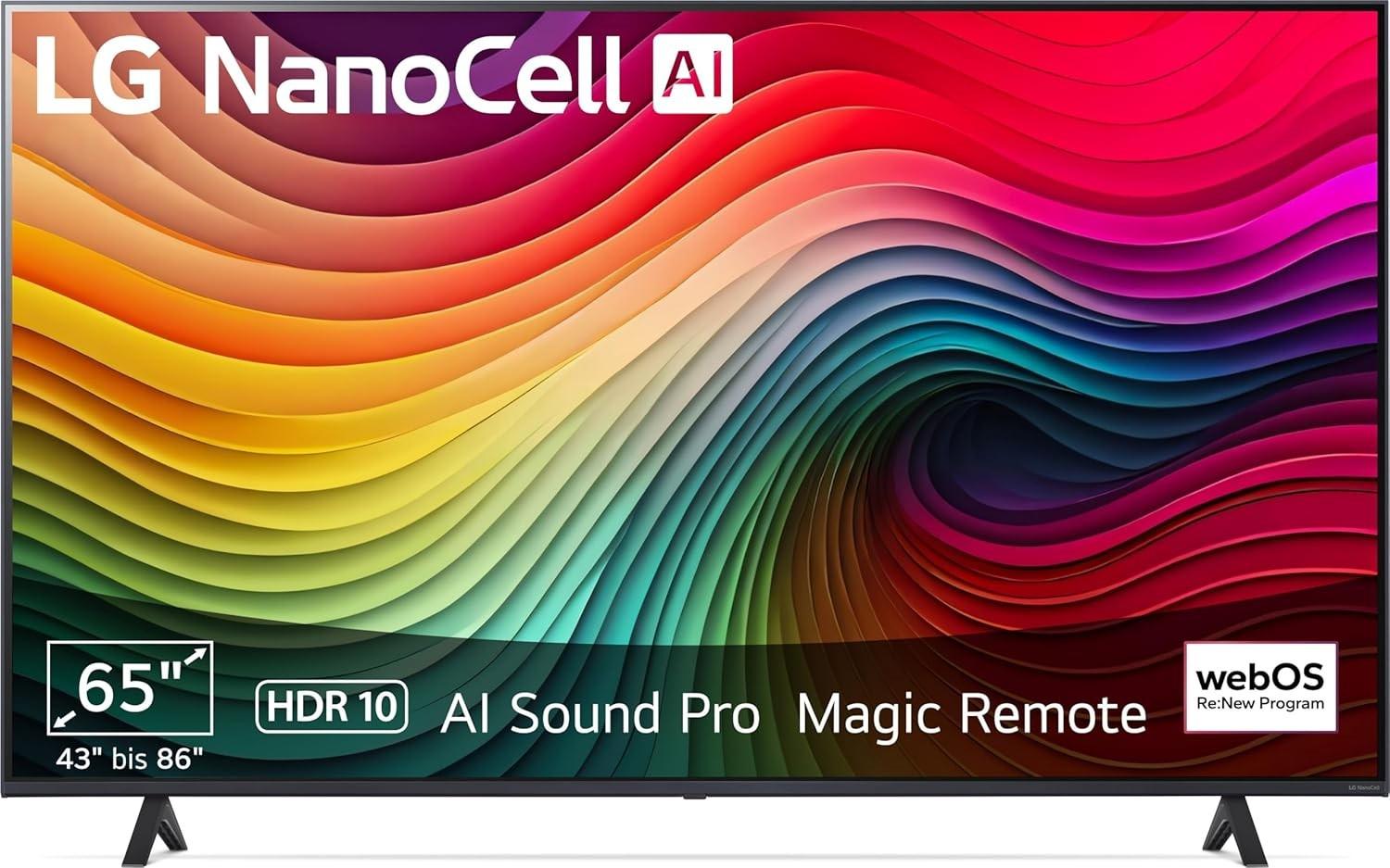
LG Smart TV 65" (165 cm) NanoCell Fernseher, HDR 10 Pro, 4K Bildqualität, LED BacklightInfo zu diesem Artikel4K NanoCell-Display mit LED-Backlight für reine Farbenα5 Gen7 4K AI-Prozessor mit zahlreichen AI-Funktionen für bestmögliche Bildqualität und optimalen SoundFilmmaker Mode für kinogleiches EntertainmentHGiG-Unterstützung für realistische HDR-Darstellung in SpielenDisplay-TechnologieLEDScanauflösung4KBildwiederholfrequenz120 HzSeitenverhältnis16:9DisplaykontrastMOLTO ALTOMaximale Display-Helligkeit300 NIT BeschichtungBildschirm-OberflächeGlänzendUnterstütztes HDR-FormatHDR10Bewegungsverbesserungstechnologie120Hz Refresh RateTechnologie zur Verbesserung der BildqualitätNanoCell Technologie zur Verbesserung der Bildqualität und Filmmaker Mode mit HDR10 ProSprachoptionen anzeigenDeutschKonfiguration der Hintergrundbeleuchtung des DisplaysEdge-LitEinstellung der Hintergrundbeleuchtung des Displays1Technologie der Hintergrundbeleuchtung des DisplaysLEDAktualisierungsrate der Anzeige in Hertz120FarbbildschirmJaMaßeinheit Bildschirmdiagonale65 ZollArtikel Abmessungen T x779,00 €*Versand: 0,00 €Sichere Weiterleitung zum Anbieter
-
Marc Stengel - Kaminfeuer gedreht in 4K für bestmögliche Bildqualität - Die Schmiede & Die Jagdhütte - Preis vom 22.10.2026 23:06:36 hAudienceRating : Freigegeben ohne Altersbeschränkung, Binding : DVD, Label : KSM GmbH, Publisher : KSM GmbH, NumberOfDiscs : 1, NumberOfItems : 1, Format : Dolby, medium : DVD, releaseDate : 2015-01-02, runningTime : 110 minutes, actors : unbekannt, directors : Marc Stengel, Karl Krings2,59 €*Versand: 0,00 €Sichere Weiterleitung zum Anbieter
-
Frank Darabont - Die Verurteilten - 2 Disk-Edition (2 DVDs, HD-Bildqualität) [Limited Edition] - Preis vom 22.10.2026 23:06:36 hAspectRatio : 1.78 : 1, AudienceRating : Freigegeben ab 12 Jahren, Binding : DVD, Label : Euro Video, Publisher : Euro Video, NumberOfDiscs : 2, RegionCode : 2, NumberOfItems : 2, Format : Dolby, Feature : Medium : DVD, medium : DVD, publicationDate : 2008-12-01, releaseDate : 2008-12-04, runningTime : 137 minutes, theatricalReleaseDate : 1994-01-01, writers : Stephen King, actors : Tim Robbins, Morgan Freeman, William Sadler, directors : Frank Darabont, music : Thomas Newman3,49 €*Versand: 0,00 €Sichere Weiterleitung zum Anbieter
-
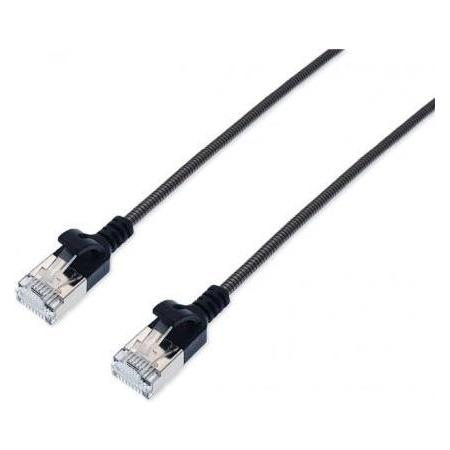
HDMI High Speed Kabel, St. A / St. A, schwarz, 3.0 m Hochflexibles Rundkabel für beste Bildqualität (F/UTP, CAT6a, 3 m) (12201003S)HDMI High Speed Kabel, St. A / St. A, schwarz, 3.0 m Hochflexibles Rundkabel für beste Bildqualität (F/UTP, CAT6a, 3 m) (12201003S)11,49 €*Versand: 3,00 €Sichere Weiterleitung zum Anbieter

![Frank Darabont - Die Verurteilten - 2 Disk-Edition (2 DVDs, HD-Bildqualität) [Limited Edition] - Preis vom 22.10.2026 23:06:36 h](https://cdn.adindex.com/oimg/f4d2d890-a043-4423-8c66-5534e37eb22a)
-
Wo finde ich die Entwickleroptionen?
Die Entwickleroptionen sind normalerweise in den Einstellungen deines Android-Geräts versteckt. Um sie zu aktivieren, musst du zuerst in die Einstellungen deines Geräts gehen. Scrolle dann nach unten und tippe auf "Über das Telefon" oder "Telefoninfo". Dort findest du normalerweise den Menüpunkt "Build-Nummer". Tippe mehrmals hintereinander auf "Build-Nummer", bis eine Meldung erscheint, dass die Entwickleroptionen aktiviert sind. Anschließend kannst du zu den Entwickleroptionen navigieren, indem du zurück zu den Einstellungen gehst und dort den Menüpunkt "Entwickleroptionen" auswählst. **
-
Wo finde ich Entwickleroptionen s7?
Die Entwickleroptionen auf einem Samsung Galaxy S7 können aktiviert werden, indem man zuerst in die Einstellungen des Geräts geht. Dort scrollt man ganz nach unten und wählt den Punkt "Telefoninfo" oder "Über das Telefon" aus. Anschließend tippt man mehrmals hintereinander auf die Build-Nummer, bis eine Meldung erscheint, dass die Entwickleroptionen freigeschaltet wurden. Nun kann man in den Einstellungen unter "Entwickleroptionen" verschiedene erweiterte Einstellungen vornehmen, um beispielsweise USB-Debugging zu aktivieren oder den Bildschirm-Overlay zu steuern. **
-
Wie kommt man in die Entwickleroptionen?
Um in die Entwickleroptionen auf einem Android-Gerät zu gelangen, musst du zuerst in die Einstellungen deines Geräts gehen. Dort scrollst du nach unten und wählst den Punkt "Über das Telefon" oder "Telefoninfo" aus. Anschließend suchst du nach der Build-Nummer und tippst sie mehrmals hintereinander an. Nach einigen Malen wirst du aufgefordert, deine PIN oder dein Passwort einzugeben. Sobald du dies getan hast, erhältst du die Meldung, dass die Entwickleroptionen aktiviert sind. Nun kannst du in den Einstellungen unter "System" die Entwickleroptionen finden und anpassen. **
-
Was sind die Entwickleroptionen auf Android?
Die Entwickleroptionen auf Android sind eine Reihe von erweiterten Einstellungen, die normalerweise für Entwickler gedacht sind. Sie ermöglichen es Benutzern, auf Funktionen zuzugreifen, die normalerweise nicht sichtbar oder zugänglich sind, wie z.B. das USB-Debugging, die Aktivierung des Bildschirm-Overlays oder die Anpassung der Animationseinstellungen. Sie sollten jedoch mit Vorsicht verwendet werden, da sie für den durchschnittlichen Benutzer möglicherweise nicht relevant oder sogar schädlich sein können. **
Was sind die Entwickleroptionen auf Android?
Die Entwickleroptionen auf Android sind eine Reihe von erweiterten Einstellungen, die normalerweise für Entwickler gedacht sind, um ihre Apps zu testen und zu debuggen. Sie ermöglichen es Benutzern, auf Funktionen zuzugreifen, die normalerweise nicht sichtbar oder zugänglich sind, wie zum Beispiel USB-Debugging, Bildschirmaufzeichnung oder das Aktivieren von simulierten Standorten. Es ist wichtig zu beachten, dass diese Optionen für den durchschnittlichen Benutzer nicht empfohlen sind, da sie zu Fehlfunktionen oder Instabilität führen können. **
Wo finde ich die Entwickleroptionen Huawei p10?
Die Entwickleroptionen auf einem Huawei P10 können über die Einstellungen aktiviert werden. Zuerst öffnen Sie die Einstellungen-App auf Ihrem Gerät. Scrollen Sie dann nach unten und tippen Sie auf "Über das Telefon". Dort finden Sie die Option "Build-Nummer". Tippen Sie mehrmals hintereinander auf "Build-Nummer", bis eine Meldung erscheint, die besagt, dass die Entwickleroptionen aktiviert wurden. Gehen Sie dann zurück zu den Einstellungen und suchen Sie nach den Entwickleroptionen, die nun verfügbar sein sollten. Wenn Sie Schwierigkeiten haben, die Entwickleroptionen zu finden, können Sie auch online nach Anleitungen suchen oder den Huawei-Support kontaktieren. **
Top-Angebote
Produkte zum Begriff Entwickleroptionen:
-
Kodak Einwegkamera Water Sport, wasserdicht, 27 Farbaufnahmen, ISO 800 für hohe LichtempfindlichkeitUnterwasserfotos in bis zu 15 m Tiefe und für den Einsatz bei Schnee und Regen Eingebauter ISO 800 Film mit hoher Lichtempfindlichkeit für scharfe, kontrastreiche Bilder bei schwachem Umgebungslicht 27 Aufnahmen auf 35 mm Standardfilm geeignet für die Entwicklung im Fotolabor oder in der Drogerie Kompaktes und benutzerfreundliches Design ideal für Veranstaltungen, Reisen und Fotokunst Merkmale: Anzahl Aufnahmen: 27 Fotos Lichtempfindlichkeit: ISO 800 (hoch) Eigenschaft: wasserdicht23,10 €*Versand: 8,91 €Sichere Weiterleitung zum Anbieter
-
LG Smart TV 65" (165 cm) NanoCell Fernseher, HDR 10 Pro, 4K Bildqualität, LED BacklightInfo zu diesem Artikel4K NanoCell-Display mit LED-Backlight für reine Farbenα5 Gen7 4K AI-Prozessor mit zahlreichen AI-Funktionen für bestmögliche Bildqualität und optimalen SoundFilmmaker Mode für kinogleiches EntertainmentHGiG-Unterstützung für realistische HDR-Darstellung in SpielenDisplay-TechnologieLEDScanauflösung4KBildwiederholfrequenz120 HzSeitenverhältnis16:9DisplaykontrastMOLTO ALTOMaximale Display-Helligkeit300 NIT BeschichtungBildschirm-OberflächeGlänzendUnterstütztes HDR-FormatHDR10Bewegungsverbesserungstechnologie120Hz Refresh RateTechnologie zur Verbesserung der BildqualitätNanoCell Technologie zur Verbesserung der Bildqualität und Filmmaker Mode mit HDR10 ProSprachoptionen anzeigenDeutschKonfiguration der Hintergrundbeleuchtung des DisplaysEdge-LitEinstellung der Hintergrundbeleuchtung des Displays1Technologie der Hintergrundbeleuchtung des DisplaysLEDAktualisierungsrate der Anzeige in Hertz120FarbbildschirmJaMaßeinheit Bildschirmdiagonale65 ZollArtikel Abmessungen T x779,00 €*Versand: 0,00 €Sichere Weiterleitung zum Anbieter
-
Marc Stengel - Kaminfeuer gedreht in 4K für bestmögliche Bildqualität - Die Schmiede & Die Jagdhütte - Preis vom 22.10.2026 23:06:36 hAudienceRating : Freigegeben ohne Altersbeschränkung, Binding : DVD, Label : KSM GmbH, Publisher : KSM GmbH, NumberOfDiscs : 1, NumberOfItems : 1, Format : Dolby, medium : DVD, releaseDate : 2015-01-02, runningTime : 110 minutes, actors : unbekannt, directors : Marc Stengel, Karl Krings2,59 €*Versand: 0,00 €Sichere Weiterleitung zum Anbieter
-
Wie aktiviere ich Entwickleroptionen?
Um die Entwickleroptionen auf einem Android-Gerät zu aktivieren, musst du zuerst in die Einstellungen deines Geräts gehen. Suche dort nach dem Punkt "Über das Telefon" oder "Telefoninfo". Tippe dann mehrmals hintereinander auf die Build-Nummer, bis eine Meldung erscheint, dass die Entwickleroptionen aktiviert wurden. Nun kannst du in den Einstellungen unter "System" die Entwickleroptionen finden und aktivieren. Dort hast du Zugriff auf erweiterte Einstellungen, die normalerweise für Entwickler gedacht sind. **
-
Wo finde ich Entwickleroptionen s8?
Die Entwickleroptionen auf einem Samsung Galaxy S8 können aktiviert werden, indem man zuerst in die Einstellungen des Geräts geht. Dort scrollt man ganz nach unten und wählt den Punkt "Telefoninfo" oder "Über das Telefon" aus. Anschließend tippt man mehrmals hintereinander auf die Build-Nummer, bis eine Meldung erscheint, dass die Entwickleroptionen freigeschaltet wurden. Nun kann man unter den Einstellungen die Entwickleroptionen finden und aktivieren. Dort stehen verschiedene erweiterte Einstellungen zur Verfügung, die für Entwickler nützlich sein können. **
-
Wo finde ich die Entwickleroptionen?
Die Entwickleroptionen sind normalerweise in den Einstellungen deines Android-Geräts versteckt. Um sie zu aktivieren, musst du zuerst in die Einstellungen deines Geräts gehen. Scrolle dann nach unten und tippe auf "Über das Telefon" oder "Telefoninfo". Dort findest du normalerweise den Menüpunkt "Build-Nummer". Tippe mehrmals hintereinander auf "Build-Nummer", bis eine Meldung erscheint, dass die Entwickleroptionen aktiviert sind. Anschließend kannst du zu den Entwickleroptionen navigieren, indem du zurück zu den Einstellungen gehst und dort den Menüpunkt "Entwickleroptionen" auswählst. **
-
Wo finde ich Entwickleroptionen s7?
Die Entwickleroptionen auf einem Samsung Galaxy S7 können aktiviert werden, indem man zuerst in die Einstellungen des Geräts geht. Dort scrollt man ganz nach unten und wählt den Punkt "Telefoninfo" oder "Über das Telefon" aus. Anschließend tippt man mehrmals hintereinander auf die Build-Nummer, bis eine Meldung erscheint, dass die Entwickleroptionen freigeschaltet wurden. Nun kann man in den Einstellungen unter "Entwickleroptionen" verschiedene erweiterte Einstellungen vornehmen, um beispielsweise USB-Debugging zu aktivieren oder den Bildschirm-Overlay zu steuern. **
Ähnliche Suchbegriffe für Entwickleroptionen
-
Frank Darabont - Die Verurteilten - 2 Disk-Edition (2 DVDs, HD-Bildqualität) [Limited Edition] - Preis vom 22.10.2026 23:06:36 hAspectRatio : 1.78 : 1, AudienceRating : Freigegeben ab 12 Jahren, Binding : DVD, Label : Euro Video, Publisher : Euro Video, NumberOfDiscs : 2, RegionCode : 2, NumberOfItems : 2, Format : Dolby, Feature : Medium : DVD, medium : DVD, publicationDate : 2008-12-01, releaseDate : 2008-12-04, runningTime : 137 minutes, theatricalReleaseDate : 1994-01-01, writers : Stephen King, actors : Tim Robbins, Morgan Freeman, William Sadler, directors : Frank Darabont, music : Thomas Newman3,49 €*Versand: 0,00 €Sichere Weiterleitung zum Anbieter
-
HDMI High Speed Kabel, St. A / St. A, schwarz, 3.0 m Hochflexibles Rundkabel für beste Bildqualität (F/UTP, CAT6a, 3 m) (12201003S)HDMI High Speed Kabel, St. A / St. A, schwarz, 3.0 m Hochflexibles Rundkabel für beste Bildqualität (F/UTP, CAT6a, 3 m) (12201003S)11,49 €*Versand: 3,00 €Sichere Weiterleitung zum Anbieter
-
Canon Flachbetteinheit FSU202 Flatbed Scanner Unit 202 f. DR-Serie FSU – Optionale A3 Flachbett Einheit für ausgewählte Dokumentenscanner Schnell umweltfreundlich robust brillante Bildqualität zum scannen von gebundenen Vorlagen Zeitschriften DIN-A3 Pläne (5031C003)Produktbeschreibung: Canon imageFORMULA Flatbed Scanner Unit 202 - Flachbettscanner - Desktop-Gerät - USB 3.2 Gen 1x1, Gerätetyp: Flachbettscanner - Desktop-Gerät, Schnittstellentyp: USB 3.2 Gen 1x1, Scansensor-Typ: Kontaktbildsensor (CIS), Lichtquelle: LED, Max. unterstützte Dokumentgröße: 297.4 x 432 mm, Eingabetyp: Farbe, Graustufen/Farbtiefe: 8 Bit (256 Graufstufen) / 24 Bit (16,7 Millionen Farben), Optische Auflösung: 600 dpi x 1200 dpi, Max. Dokumentgröße: 297.4 mm x 432 mm, Unterstützter Dokumenttyp: Normalpapier, Plastikkarte, Visitenkarte, Reisepass, Stromversorgung: Wechselstrom 100-240 V (50/60 Hz), Systemanforderungen: Windows 10 (32/64 bits), Windows 11, Microsoft Windows Server 2016, Microsoft Windows Server 2019, Microsoft Windows Server 2022, Abmessungen (Breite x Tiefe x Höhe): 57 cm x 45,1 cm x 11,1 cm, Gewicht: 9,8 kg1324,01 €*Versand: 0,00 €Sichere Weiterleitung zum Anbieter
-
Wie kommt man in die Entwickleroptionen?
Um in die Entwickleroptionen auf einem Android-Gerät zu gelangen, musst du zuerst in die Einstellungen deines Geräts gehen. Dort scrollst du nach unten und wählst den Punkt "Über das Telefon" oder "Telefoninfo" aus. Anschließend suchst du nach der Build-Nummer und tippst sie mehrmals hintereinander an. Nach einigen Malen wirst du aufgefordert, deine PIN oder dein Passwort einzugeben. Sobald du dies getan hast, erhältst du die Meldung, dass die Entwickleroptionen aktiviert sind. Nun kannst du in den Einstellungen unter "System" die Entwickleroptionen finden und anpassen. **
-
Was sind die Entwickleroptionen auf Android?
Die Entwickleroptionen auf Android sind eine Reihe von erweiterten Einstellungen, die normalerweise für Entwickler gedacht sind. Sie ermöglichen es Benutzern, auf Funktionen zuzugreifen, die normalerweise nicht sichtbar oder zugänglich sind, wie z.B. das USB-Debugging, die Aktivierung des Bildschirm-Overlays oder die Anpassung der Animationseinstellungen. Sie sollten jedoch mit Vorsicht verwendet werden, da sie für den durchschnittlichen Benutzer möglicherweise nicht relevant oder sogar schädlich sein können. **
-
Was sind die Entwickleroptionen auf Android?
Die Entwickleroptionen auf Android sind eine Reihe von erweiterten Einstellungen, die normalerweise für Entwickler gedacht sind, um ihre Apps zu testen und zu debuggen. Sie ermöglichen es Benutzern, auf Funktionen zuzugreifen, die normalerweise nicht sichtbar oder zugänglich sind, wie zum Beispiel USB-Debugging, Bildschirmaufzeichnung oder das Aktivieren von simulierten Standorten. Es ist wichtig zu beachten, dass diese Optionen für den durchschnittlichen Benutzer nicht empfohlen sind, da sie zu Fehlfunktionen oder Instabilität führen können. **
-
Wo finde ich die Entwickleroptionen Huawei p10?
Die Entwickleroptionen auf einem Huawei P10 können über die Einstellungen aktiviert werden. Zuerst öffnen Sie die Einstellungen-App auf Ihrem Gerät. Scrollen Sie dann nach unten und tippen Sie auf "Über das Telefon". Dort finden Sie die Option "Build-Nummer". Tippen Sie mehrmals hintereinander auf "Build-Nummer", bis eine Meldung erscheint, die besagt, dass die Entwickleroptionen aktiviert wurden. Gehen Sie dann zurück zu den Einstellungen und suchen Sie nach den Entwickleroptionen, die nun verfügbar sein sollten. Wenn Sie Schwierigkeiten haben, die Entwickleroptionen zu finden, können Sie auch online nach Anleitungen suchen oder den Huawei-Support kontaktieren. **
* Alle Preise verstehen sich inklusive der gesetzlichen Mehrwertsteuer und ggf. zuzüglich Versandkosten. Die Angebotsinformationen basieren auf den Angaben des jeweiligen Shops und werden über automatisierte Prozesse aktualisiert. Eine Aktualisierung in Echtzeit findet nicht statt, so dass es im Einzelfall zu Abweichungen kommen kann. ** Hinweis: Teile dieses Inhalts wurden von KI erstellt.